Penyebab Layar Laptop Bergaris dan Cara Ampuh Mengatasinya
- https://www.youtube.com/watch?v=bToUVO625z0
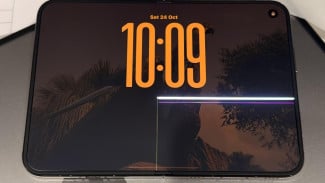
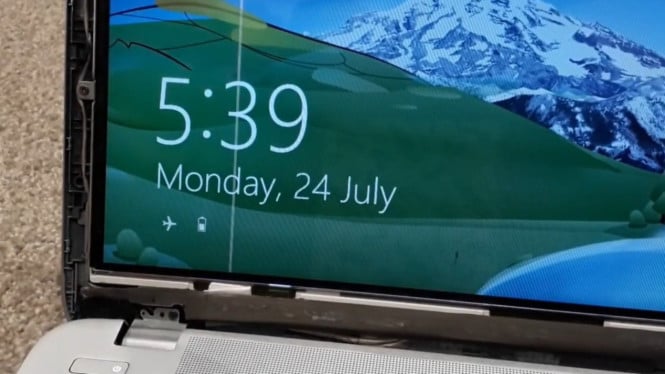
Gaya Hidup, VIVA Banyuwangi – Layar laptop yang tiba-tiba muncul garis-garis memang bisa bikin panik, apalagi jika laptop tersebut sering digunakan untuk bekerja, belajar, atau hiburan. Garis pada layar bisa muncul secara horizontal maupun vertikal, dan sering kali mengganggu tampilan hingga menyulitkan aktivitas.
Masalah ini bisa disebabkan oleh berbagai faktor, mulai dari kerusakan perangkat keras hingga gangguan pada sistem. Tak sedikit pengguna yang langsung mengira laptopnya rusak parah dan harus diganti. Padahal, ada beberapa cara ampuh yang bisa dicoba untuk mengatasinya. Yuk, simak artikel ini sampai tuntas untuk mengetahui penyebab layar laptop bergaris dan solusi yang bisa kamu lakukan sendiri di rumah!
Penyebab Layar Laptop Bergaris

1. Pemasangan LCD yang Kurang Tepat
Pemasangan LCD yang tidak hati-hati bisa menyebabkan layar laptop bergaris. Panel LCD sangat rentan terhadap kerusakan seperti retak atau pecah jika dipasang secara ceroboh. Selain itu, kabel fleksibel yang menghubungkan LCD ke motherboard juga bisa rusak jika terlipat atau tertarik saat proses pemasangan.

2. Kerusakan atau Gangguan pada Kabel Fleksibel
Kabel fleksibel sangat sensitif terhadap tekanan dan posisi. Jika kabel ini terlipat, terjepit, atau putus karena pemasangan yang buruk atau penggunaan yang kasar, tampilan layar bisa terganggu dan memunculkan garis-garis. Konektor yang longgar atau kotor juga bisa menyebabkan sinyal tidak tersalurkan dengan baik ke layar.
3. Masalah pada Komponen Perangkat Keras
Garis pada layar bisa berasal dari kerusakan fisik, seperti LCD yang terkena tekanan, benturan, atau sudah terlalu lama digunakan. Komponen seperti IC TCON (pengatur waktu tampilan) yang rusak juga bisa menyebabkan tampilan bermasalah. Selain itu, gangguan pada VGA atau kartu grafis bisa menimbulkan garis atau distorsi pada layar.
4. Overheating dan Gangguan Software
Laptop yang terlalu panas dapat merusak komponen internal, termasuk layar. Di sisi lain, driver grafis yang bermasalah juga bisa membuat tampilan menjadi tidak normal. Untuk mencegah hal ini, pastikan laptop tetap bersih dari debu, tidak sering terkena benturan, tidak digunakan di tempat panas, dan selalu perbarui driver ke versi terbaru.