Tutorial Mudah Ganti Background Zoom Tanpa Green Screen
- Pexels: Anna Shvets

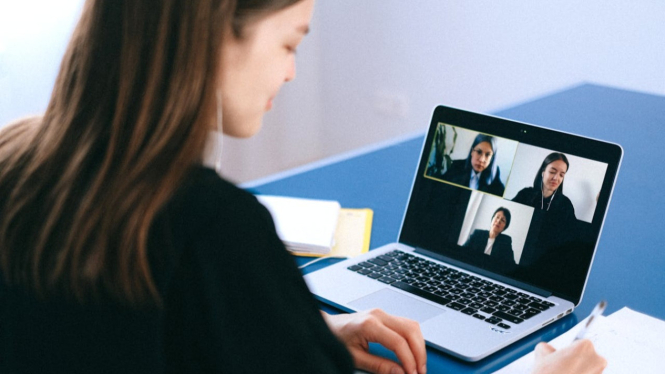
Gaya Hidup, VIVA Banyuwangi – Sering ikut rapat online atau kelas daring pakai Zoom, tapi background aslimu kurang rapi atau ingin privasi lebih? Mau pakai virtual background, tapi tidak punya green screen? Jangan khawatir! Banyak dari kita menghadapi situasi ini. Untungnya, Zoom punya fitur canggih yang memungkinkan kamu mengganti background virtual tanpa green screen. Artikel ini akan membagikan tutorial mudah virtual background Zoom agar meeting-mu jadi lebih profesional dan seru. Yuk, simak panduan lengkapnya!

Pastikan Perangkat Memenuhi Syarat Minimal
Sebelum memulai, penting untuk memeriksa apakah perangkatmu mendukung fitur ini. Untuk bisa menggunakan virtual background tanpa green screen, Zoom memerlukan spesifikasi komputer atau laptop yang cukup mumpuni, terutama pada prosesornya. Biasanya, ini berlaku untuk prosesor Intel Core i5 atau yang lebih tinggi, dan juga kartu grafis yang memadai. Periksa situs resmi Zoom untuk detail spesifikasi yang diperlukan ya.

Unduh dan Perbarui Aplikasi Zoom
Pastikan kamu menggunakan aplikasi Zoom versi terbaru. Fitur virtual background tanpa green screen terus ditingkatkan. Jadi, penting untuk selalu memperbarui aplikasi Zoom ke versi paling anyar. Kamu bisa mengunduh pembaruan dari situs resmi Zoom atau melalui aplikasi desktop-nya langsung.

Aktifkan Virtual Background di Pengaturan Zoom
Setelah yakin perangkatmu memenuhi syarat dan aplikasi sudah terbarui, buka aplikasi Zoom. Masuk ke Pengaturan (ikon roda gigi) > Latar Belakang & Filter (Background & Filters). Di sana, kamu akan melihat beberapa pilihan virtual background bawaan. Pastikan opsi "Saya memiliki layar hijau" (I have a green screen) TIDAK dicentang. Ini akan mengaktifkan fitur deteksi tanpa green screen.
Pilih atau Unggah Gambar Background Favorit
Di bagian Latar Belakang & Filter, kamu bisa memilih gambar background yang sudah disediakan Zoom. Jika ingin menggunakan gambar sendiri, klik ikon tanda tambah (+) di samping pilihan background dan unggah gambar dari komputermu. Pilih gambar dengan resolusi yang baik agar hasilnya tidak pecah atau buram.
Pastikan Pencahayaan Ruangan Cukup
Meskipun tidak butuh green screen, pencahayaan yang baik sangat memengaruhi kualitas virtual background. Usahakan ada cahaya yang merata di wajahmu dan di belakangmu. Hindari sumber cahaya langsung dari belakang (seperti jendela) karena bisa membuat siluet dan virtual background jadi tidak rapi. Pencahayaan yang terang dan merata akan membantu Zoom mendeteksi dirimu dengan lebih akurat.