Speaker Laptop Bunyi Kresek? Cek 5 Solusi Mudah Ini!
- budgetpcupgraderepair.com/what-to-do-when-your-laptops-sound-isnt-working/

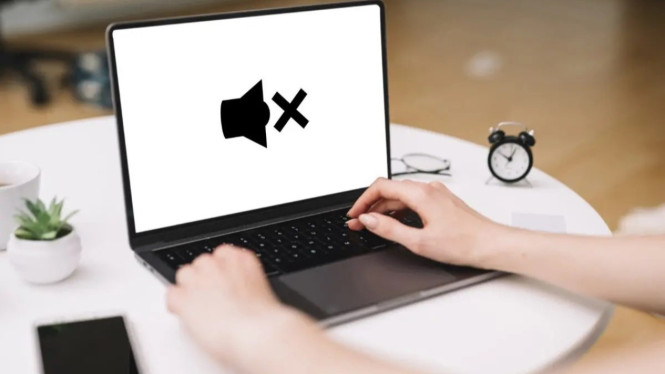
Gaya Hidup, VIVA Banyuwangi – Pernah nggak sih kamu lagi nonton film atau dengerin musik di laptop, tiba-tiba suaranya jadi kresek-kresek kayak radio rusak? Wah, itu tandanya speaker laptop kamu mungkin sedang bermasalah. Tenang, nggak selalu harus langsung dibawa ke tempat servis, kok. Yuk, simak 5 solusi mudah yang bisa kamu coba sendiri di rumah sebelum panik!

Kenapa Speaker Laptop Bisa Bunyi Kresek?
Masalah suara pecah pada laptop bisa terjadi karena berbagai alasan. Kadang, penyebabnya sepele seperti debu yang menumpuk, atau karena kamu terlalu sering menyetel volume maksimal. Bisa juga karena driver audio yang sudah lawas atau error. Bahkan, kerusakan kecil pada komponen speaker juga bisa menyebabkan suara jadi nggak enak didengar.

Nah, daripada nebak-nebak, mending langsung cek beberapa solusi simpel berikut ini!
1. Bersihkan Area Speaker
Kadang, penyebab suara kresek cuma karena debu dan kotoran yang menumpuk di lubang speaker. Gunakan kuas kecil atau semprotan udara (air duster) untuk membersihkannya. Lakukan perlahan dan hati-hati, ya, supaya nggak merusak bagian dalam laptop.
2. Update Driver Audio
Driver yang sudah kadaluarsa atau bermasalah bisa bikin suara laptop jadi aneh. Kamu bisa periksa dan update lewat Device Manager (khusus pengguna Windows). Atau, kunjungi situs resmi merek laptop kamu untuk download driver terbaru.
Bonus tip: Restart laptop setelah update agar perubahan driver bisa bekerja maksimal.
3. Atur Suara Lewat Software
Coba cek pengaturan equalizer di laptop kamu. Kadang, frekuensi tertentu bisa bikin speaker bekerja terlalu keras. Gunakan software seperti Realtek HD Audio Manager atau aplikasi pihak ketiga untuk mengatur suara agar lebih seimbang dan nggak mudah pecah.
4. Jangan Biasakan Volume Full
Meski kedengarannya sepele, tapi menyetel volume sampai 100% terus-menerus bisa bikin speaker cepat rusak. Idealnya, atur volume di kisaran 70–80% supaya suara tetap jernih tanpa merusak komponen dalam.
5. Pakai Speaker Eksternal atau Headset
Kalau kamu butuh audio yang tetap bagus untuk meeting atau hiburan, sementara suara laptop masih kresek, pakai saja headset atau speaker eksternal dulu. Ini solusi cepat sambil kamu cari waktu untuk perbaikan.