Tips Mengatur iPhone Baru agar Lebih Nyaman Digunakan
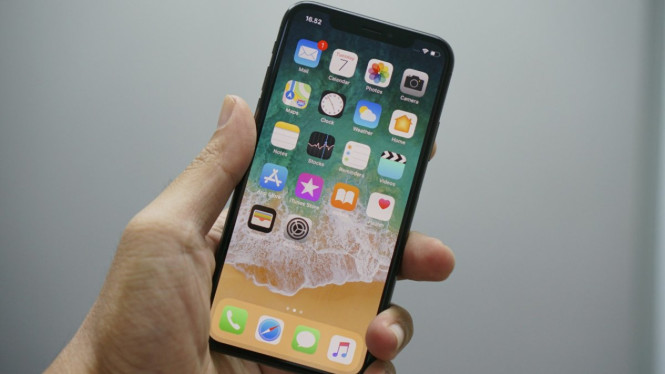
- Unsplash: Bagus Hernawan/ VIVA Banyuwangi
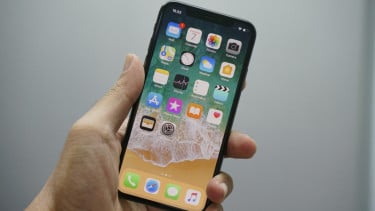
Gaya Hidup, VIVA Banyuwangi – Mengatur iPhone baru agar lebih nyaman digunakan dapat dilakukan dengan menyesuaikan pengaturan dasar, mengatur notifikasi, memperbarui sistem, mengelola penyimpanan, serta mengatur tampilan sesuai kebutuhan. Langkah-langkah ini membantu pengguna menyesuaikan perangkat sejak awal sehingga lebih mudah digunakan untuk aktivitas sehari-hari. Selain itu, pengaturan yang tepat juga memudahkan pengelolaan aplikasi, akun, dan berbagai fitur yang tersedia di iPhone.

Mengapa Perlu Mengatur iPhone Baru?
Saat pertama kali digunakan, iPhone sudah memiliki pengaturan bawaan yang dapat langsung dipakai. Namun, setiap pengguna memiliki kebutuhan yang berbeda.
Karena itu, melakukan penyesuaian sejak awal dapat membantu membuat perangkat lebih sesuai dengan kebiasaan penggunaan sehari-hari.
Beberapa pengaturan yang umum disesuaikan meliputi:

akun pengguna
jaringan internet
notifikasi
tampilan layar
penyimpanan
aplikasi
keamanan perangkat
Persiapan Sebelum Mengatur iPhone
Sebelum melakukan pengaturan lebih lanjut, pastikan beberapa hal berikut sudah tersedia.
Koneksi Internet
Koneksi internet diperlukan untuk proses aktivasi perangkat, pembaruan sistem, dan pengunduhan aplikasi.
Akun Apple
Akun Apple digunakan untuk mengakses berbagai layanan pada iPhone.
Beberapa fitur memerlukan akun ini agar dapat digunakan dengan optimal.
Cadangan Data Lama
Jika sebelumnya menggunakan perangkat lain, siapkan data yang ingin dipindahkan agar proses pengaturan berjalan lebih mudah.
Cara Mengatur iPhone Baru agar Lebih Nyaman Digunakan
1. Perbarui Sistem Operasi
Setelah perangkat aktif, periksa apakah tersedia pembaruan sistem.
Langkah umum:
buka Pengaturan
pilih Umum
pilih Pembaruan Perangkat Lunak
Pembaruan membantu memastikan perangkat menggunakan versi sistem yang tersedia untuk model tersebut.
2. Atur Face ID atau Kode Sandi
Fitur keamanan merupakan salah satu pengaturan yang sebaiknya dilakukan sejak awal.
Pengguna dapat:
membuat kode sandi
mengaktifkan Face ID jika tersedia
Pengaturan ini membantu membatasi akses ke perangkat.
3. Atur Notifikasi
Tidak semua aplikasi perlu mengirimkan notifikasi secara terus-menerus.
Periksa setiap aplikasi dan sesuaikan notifikasi sesuai kebutuhan.
Contohnya:
aplikasi pesan tetap aktif
aplikasi lain disesuaikan sesuai preferensi pengguna
4. Kelompokkan Aplikasi
Susun aplikasi berdasarkan kategori agar lebih mudah ditemukan.
Contoh:
Produktivitas
catatan
kalender
pengingat
Komunikasi
pesan
email
Hiburan
musik
video
Pengelompokan ini membantu menjaga layar utama tetap rapi.
5. Atur Wallpaper dan Tampilan
iPhone memungkinkan pengguna menyesuaikan tampilan layar.
Beberapa pengaturan yang dapat disesuaikan:
wallpaper
widget
ukuran teks
mode terang atau gelap
Penyesuaian ini membantu membuat tampilan lebih nyaman digunakan.
6. Aktifkan Pencadangan Data
Pencadangan membantu menyimpan salinan data sehingga lebih mudah dipulihkan apabila diperlukan.
Pastikan pengaturan pencadangan telah diperiksa sesuai kebutuhan pengguna.
7. Atur Penyimpanan
Periksa kapasitas penyimpanan sejak awal.
Beberapa langkah yang dapat dilakukan:
menghapus aplikasi yang tidak digunakan
memeriksa file unduhan
mengelola foto dan video
Pengelolaan penyimpanan membantu menjaga ruang yang tersedia.
8. Sesuaikan Pengaturan Suara
Periksa pengaturan suara agar sesuai dengan kebutuhan sehari-hari.
Contohnya:
nada dering
volume media
suara notifikasi
getaran
9. Atur Widget yang Digunakan
Widget dapat membantu menampilkan informasi tertentu langsung dari layar utama.
Pilih widget yang benar-benar diperlukan agar tampilan tetap rapi.
10. Periksa Pengaturan Privasi
Setiap aplikasi dapat meminta izin tertentu.
Periksa pengaturan privasi untuk menentukan akses yang diperlukan oleh masing-masing aplikasi.
Pengaturan yang Sering Digunakan Pengguna Baru
Beberapa pengaturan berikut sering menjadi perhatian saat pertama kali menggunakan iPhone.
Pengaturan Jaringan
Wi-Fi
data seluler
hotspot pribadi
Pengaturan Tampilan
tingkat kecerahan
ukuran teks
wallpaper
Pengaturan Aplikasi
susunan aplikasi
pembaruan aplikasi
notifikasi
Pengaturan Keamanan
Face ID
kode sandi
izin aplikasi
Tips Agar iPhone Tetap Nyaman Digunakan
Gunakan Folder untuk Aplikasi
Folder membantu mengurangi jumlah ikon pada layar utama.
Hapus Aplikasi yang Tidak Diperlukan
Aplikasi yang jarang digunakan dapat dihapus untuk menghemat ruang penyimpanan.
Periksa Notifikasi Secara Berkala
Sesuaikan notifikasi agar tidak terlalu banyak muncul.
Jaga Layar Utama Tetap Rapi
Tempatkan aplikasi yang paling sering digunakan pada halaman utama.
Periksa Penyimpanan Secara Berkala
Pantau kapasitas penyimpanan agar perangkat tetap memiliki ruang yang cukup.
Kesalahan yang Sering Dilakukan Saat Mengatur iPhone Baru
Beberapa kesalahan berikut cukup sering terjadi.
tidak memperbarui sistem
mengabaikan pengaturan keamanan
membiarkan semua notifikasi aktif
menyimpan terlalu banyak aplikasi pada layar utama
tidak memeriksa izin aplikasi
tidak mengelola penyimpanan
tidak mengaktifkan pencadangan data
Checklist Pengaturan iPhone Baru
Gunakan daftar berikut setelah iPhone selesai diatur.
Perangkat telah diaktifkan.
Akun Apple sudah masuk.
Sistem telah diperiksa untuk pembaruan.
Face ID atau kode sandi telah dibuat.
Notifikasi telah disesuaikan.
Aplikasi tersusun dengan rapi.
Wallpaper telah dipilih.
Pencadangan data telah diperiksa.
Penyimpanan telah ditinjau.
Pengaturan privasi telah diperiksa.
FAQ
Apa yang perlu dilakukan setelah membeli iPhone baru?
Langkah awal yang umum dilakukan adalah mengaktifkan perangkat, menghubungkan ke internet, masuk ke akun Apple, dan menyesuaikan pengaturan dasar.
Mengapa pembaruan sistem perlu diperiksa?
Pembaruan sistem membantu memastikan perangkat menggunakan versi perangkat lunak yang tersedia untuk model iPhone tersebut.
Apakah Face ID harus diaktifkan?
Face ID merupakan salah satu opsi keamanan yang tersedia pada model iPhone yang mendukung fitur tersebut. Pengguna dapat mengaktifkannya sesuai kebutuhan.
Bagaimana cara membuat layar utama lebih rapi?
Aplikasi dapat dikelompokkan ke dalam folder dan hanya aplikasi yang sering digunakan ditempatkan pada halaman utama.
Mengapa penyimpanan perlu diperiksa?
Pemeriksaan penyimpanan membantu pengguna mengetahui kapasitas yang tersedia dan mengelola file atau aplikasi dengan lebih mudah.
Apakah semua aplikasi perlu mengirimkan notifikasi?
Tidak. Pengguna dapat memilih aplikasi mana yang diizinkan mengirimkan notifikasi sesuai kebutuhan masing-masing.
Mengatur iPhone baru tidak hanya sebatas proses aktivasi perangkat. Penyesuaian pada sistem, keamanan, notifikasi, tampilan, aplikasi, dan penyimpanan dapat membantu membuat perangkat lebih nyaman digunakan dalam aktivitas sehari-hari. Dengan melakukan pengaturan dasar sejak awal dan meninjau kembali beberapa fitur penting, pengguna dapat memanfaatkan iPhone secara lebih teratur dan sesuai kebutuhan.